
いつものようにTwitterを眺めていると.....
スワイプすると上に飛んでいく赤子 pic.twitter.com/TvGoHhZRZx
— あきら@2m (@meltyhip_b) November 26, 2019
え。なにこれ。やりたい。
やりたいと思ったらすぐやりたくなる性格。
よし!作ってみよう。
画像加工のアプリを使って縦長のサイズにしてー
背景を消してー
写真を下の方に配置し透過PNG形式で保存してー
Twitterにアップしたら出来るんだろうーーーー
と思ったら.....
何故か透過PNGにしたにも関わらず
背景が消えない。

背景が透過していればこのような状態に

どういう事だ?と調べて行くと
PNGでアップした画像が
Twitter側でJPGに変換されてしまうらしい。
くわしくはこちら。
その事を踏まえた上で
Twitterで上にスワイプしたら飛んで行く画像の作成方法を記事にします。
[toc]
アイビスペイントを使用
使用したアプリはアイビスペイント。

アプリダウンロードはこちらから

透過PNG画像の作成
まずは飛ばしたい写真の背景を消していきましょう。
+ボタンをタップ。
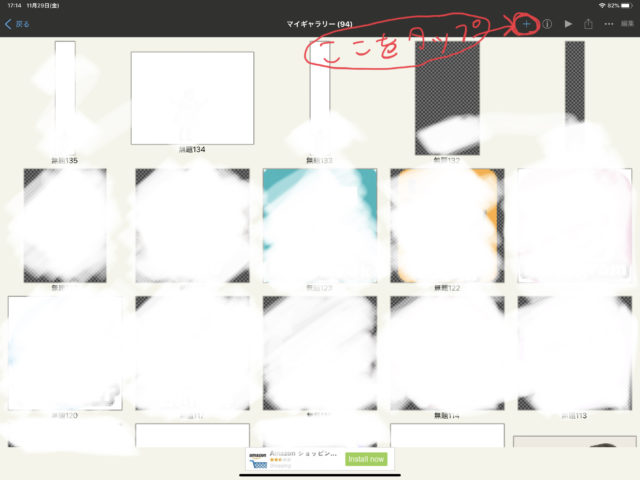
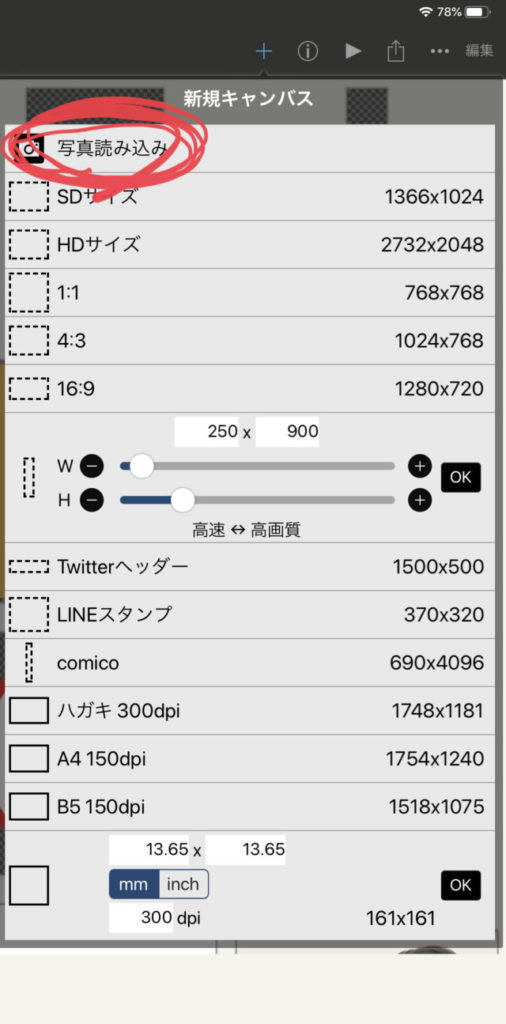
次に写真読み込みをタップして写真を選択しましょう。
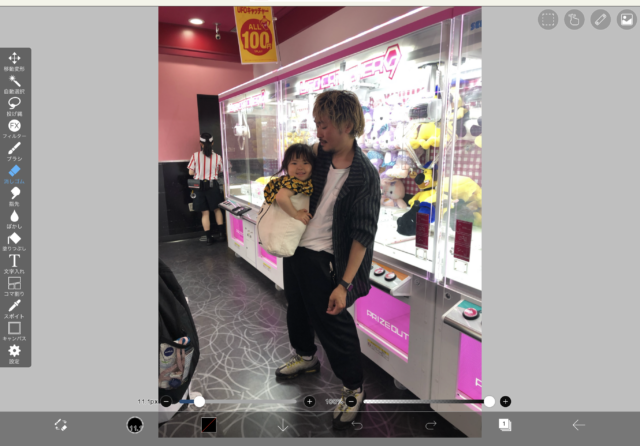
写真の背景を消しゴムで消していきます。
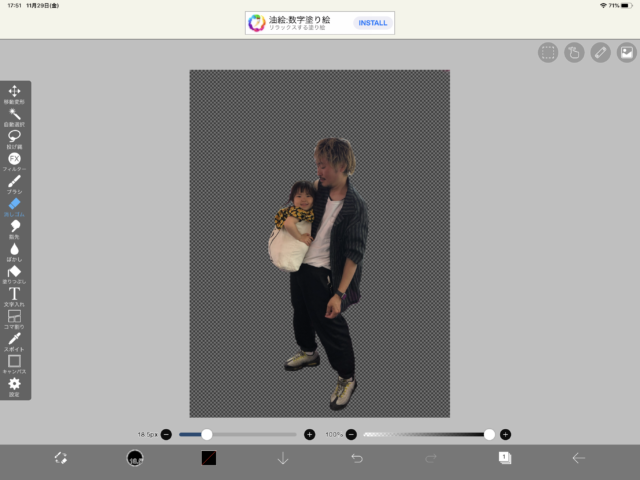
背景を綺麗に消せたらカメラロールに透過PNGで保存します。
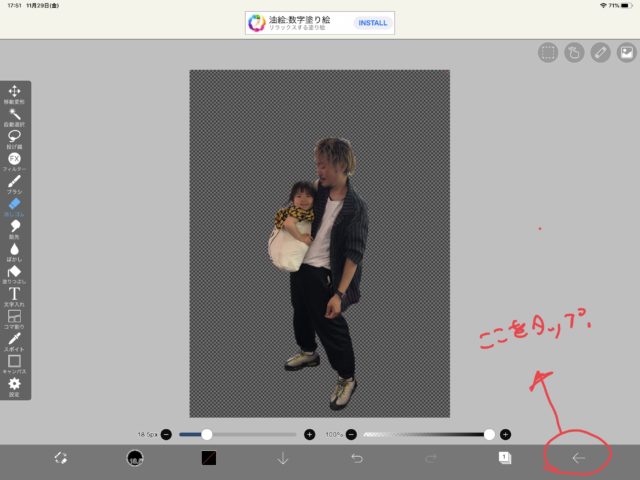
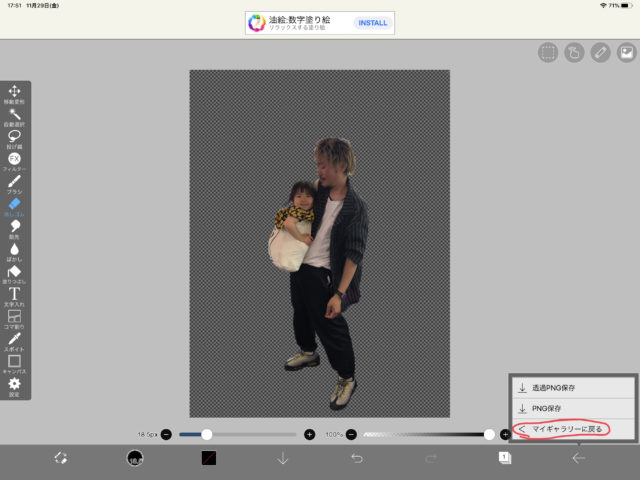
透過PNG保存を選択。

それが出来ましたら一旦マイギャラリーに戻りましょう。
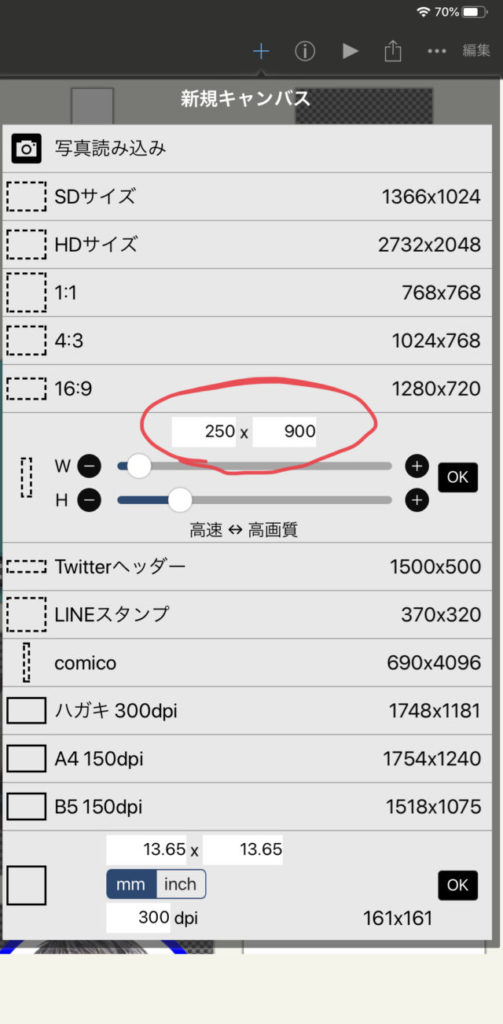
また新しくキャンバスを新規作成します。
サイズは250×900にします。
このキャンバスに先ほど作成してカメラロールに保存した透過PNG画像を貼り付けます。
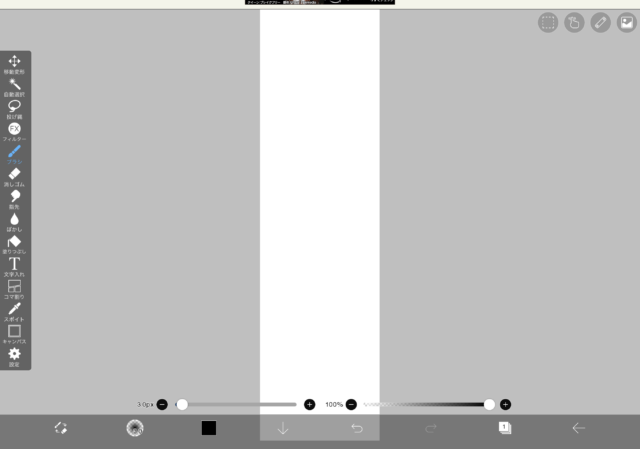
先ずは赤い丸をタップ。
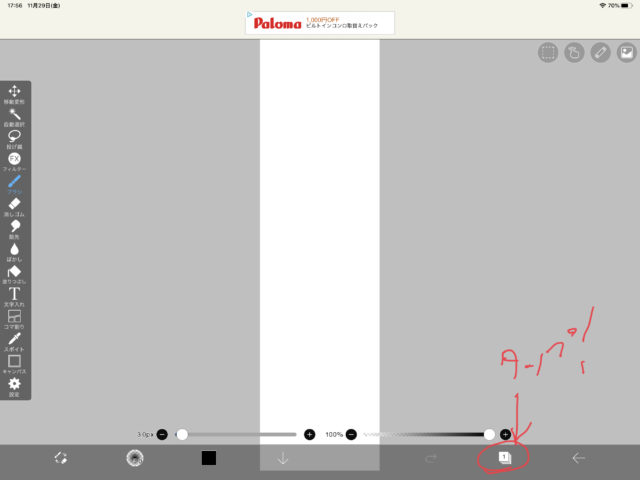
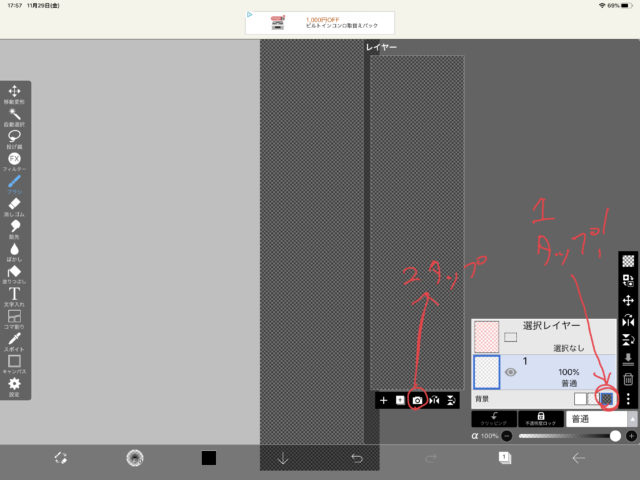
1.解りやすい様に背景を暗くします(この手順はやらなくても構いません)
2.カメラロールから先ほどの透過png画像を選ぶ

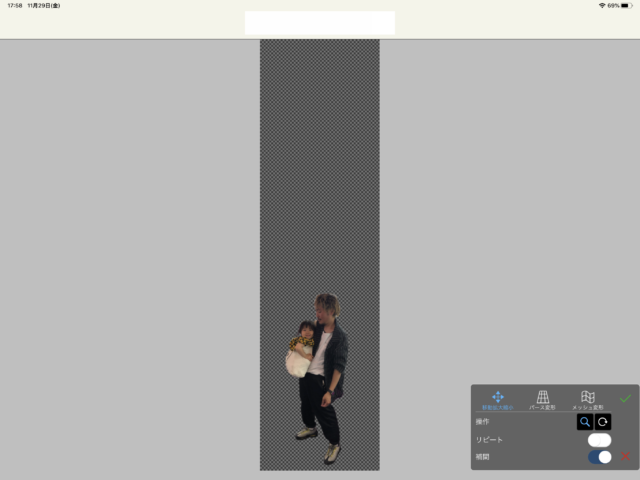
大きさや位置を調整します。
画像が全部見えるサイズで下の方に配置しましょう。
そうしましたら一旦マイギャラリーに戻るをタップ。
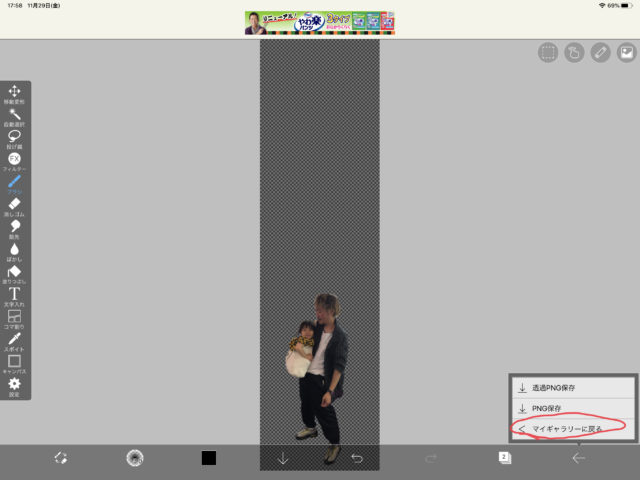
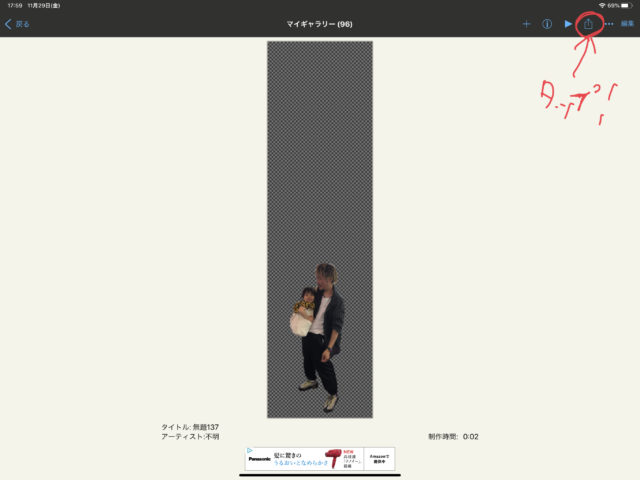
タップすると右上部にアイコンが表示されるので赤丸で囲んだアイコンをタップ。
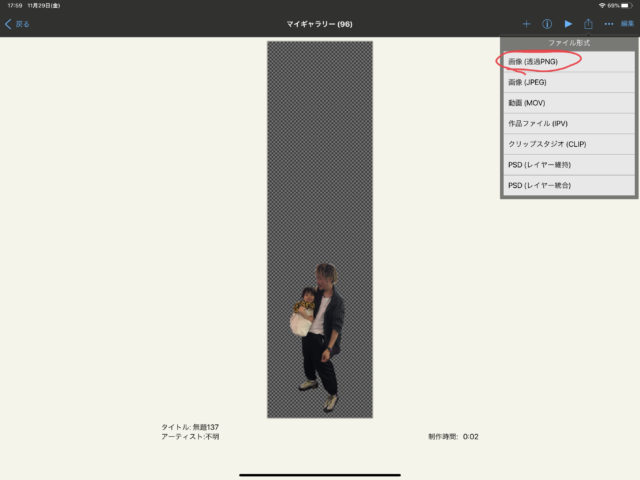
赤丸で囲んだ透過PNGをタップ
今作成した画像はカメラロールではなく
ファイルに保存しましょう。
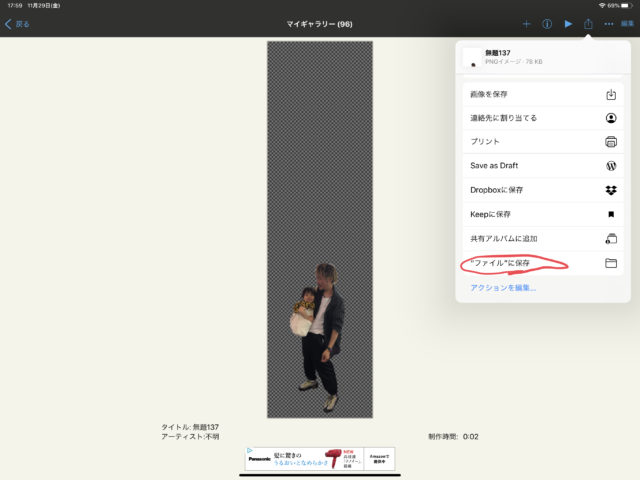
これでPNG画像の作成は終了です。
次はTwitterにアップロードしましょう。
ブラウザ版Twitterにアップロード
アプリ版のTwitterで透過PNG画像をアップロードすると
背景が透過されません。
ブラウザ版のTwitterからログインします。


ログインしましたら
写真のアイコンをタップ。
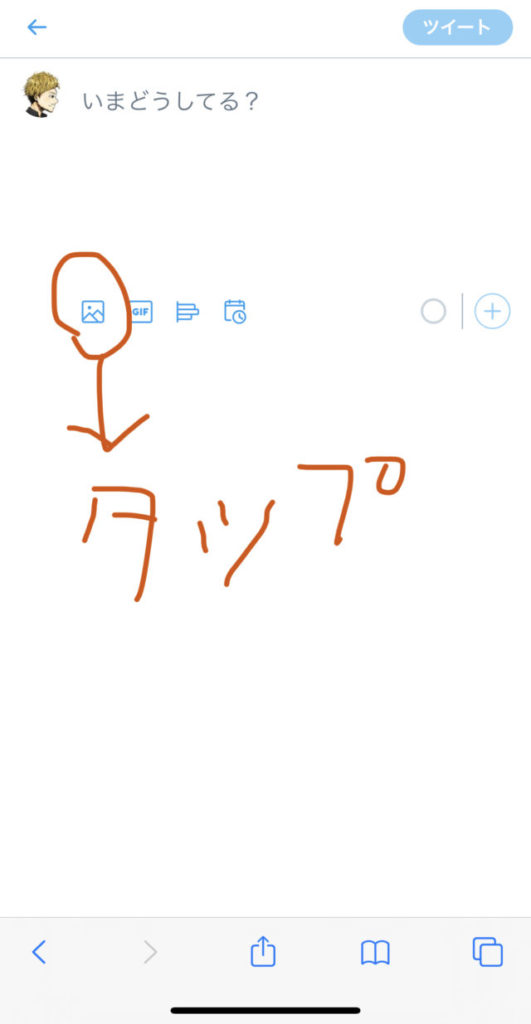
赤丸のブラウズをタップして
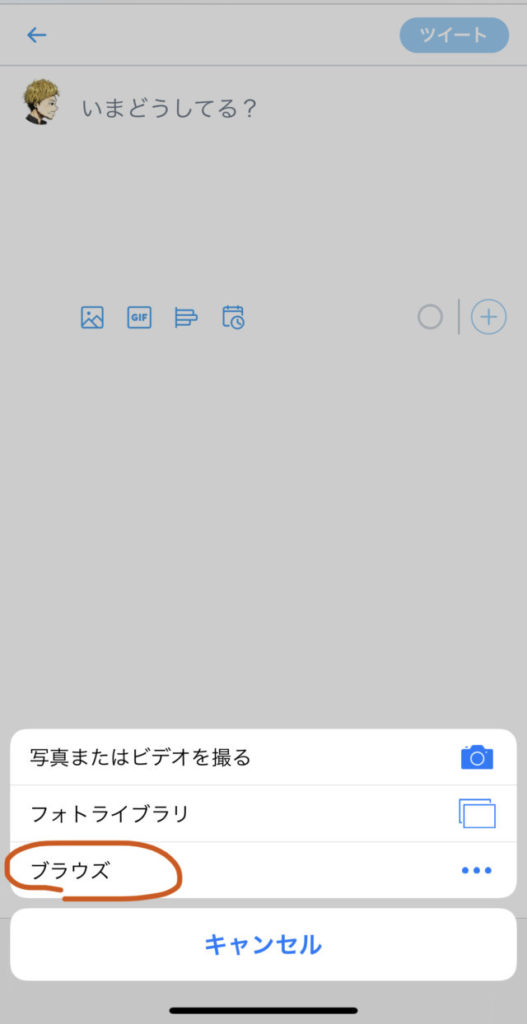
先ほどファイルに保存した透過PNG画像を選択してツイートすると
上にスワイプすると飛んで行く画像の出来上がりです。
実際投稿したものがこちら
飽きもせず親子で飛んでみる。 pic.twitter.com/M9hdmqAR67
— やましんぐる (@yamashinguru) December 19, 2019
さぁ。少しでも興味を持って時間を持て余しているそこの貴方!
レッツトライ!
最後に
最初に言うべき事を最後に言います。
iPhoneまたはiPadの
Twitterアプリでしかスワイプすると上に飛んで行きません。
アンドロイドの方は残念です.......
それでは1ミリも役に立たなく生活を豊かにする事もない記事を終わります。
しーゆー。